
Cursor — это редактор на базе VS Code плюс чат и агент, который видит ваш репозиторий. Ниже — короткий маршрут, чтобы не застрять на установке и не отдать модели весь проект сразу.
Что понадобится
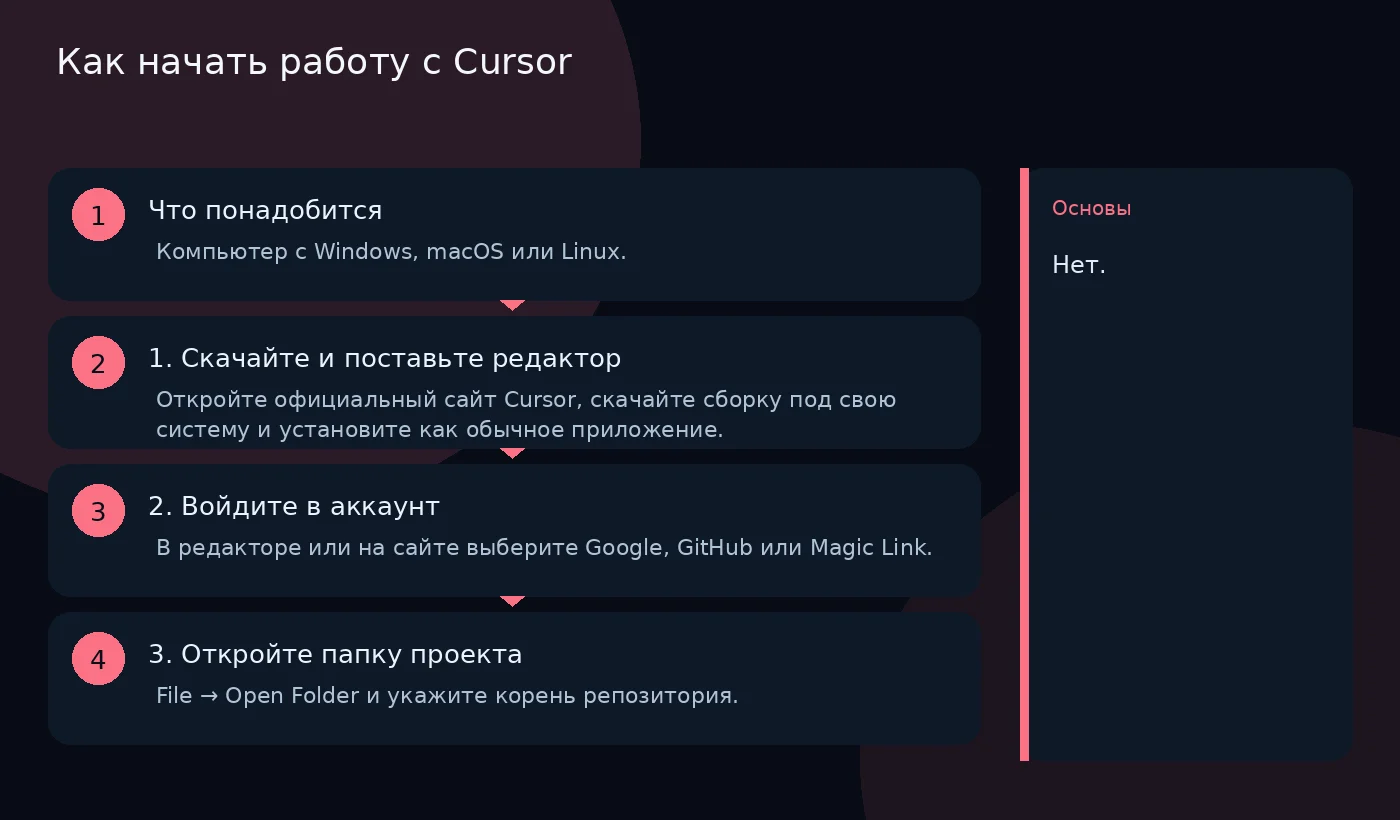
- Компьютер с Windows, macOS или Linux.
- Аккаунт Google или GitHub — так проще войти.
- Папка с проектом или пустая директория под pet-проект.
- 20–30 минут: поставить, залогиниться, сделать одну узкую задачу.
Бесплатного тарифа обычно хватает, чтобы понять, нужен ли Pro. Оплату из России разберём отдельно — не начинайте с неё.
Если Pro всё же нужен: нет подходящей карты — выпуск виртуалки на Иноплате: как оплатить Cursor; карта уже есть — платите сами на cursor.com и возвращайтесь к этому гайду (установка, вход, первый Agent). Подробнее: оплата Cursor из России.
1. Скачайте и поставьте редактор
Откройте официальный сайт Cursor, скачайте сборку под свою систему и установите как обычное приложение. Ярлык появится рядом с VS Code, если он у вас уже есть.
После запуска не тащите сразу огромный монорепозиторий. Для первого вечера лучше маленький проект: лендинг, бот, скрипт.
Если страница загрузки не открывается или установщик зависает — см. нужен ли VPN и Cursor в России. Для учёбы и pet-проекта VPN чаще не нужен.
2. Войдите в аккаунт
В редакторе или на сайте выберите Google, GitHub или Magic Link. Один способ, один аккаунт — не плодите дубли.
Типичные сбои: письмо не пришло, окно логина закрылось, браузер заблокировал редирект. Пошагово это разобрано в Cursor login и как залогиниться.
Не вставляйте в чат агенту пароли, токены и содержимое .env. Даже «чтобы починить вход».
3. Откройте папку проекта
File → Open Folder и укажите корень репозитория. Cursor индексирует файлы — это нормально, подождите минуту.
Если проекта ещё нет:
- Создайте папку
hello-cursor. - Положите туда
package.jsonили простойindex.html. - Откройте эту папку в Cursor.
- Инициализируйте git, чтобы потом смотреть diff.
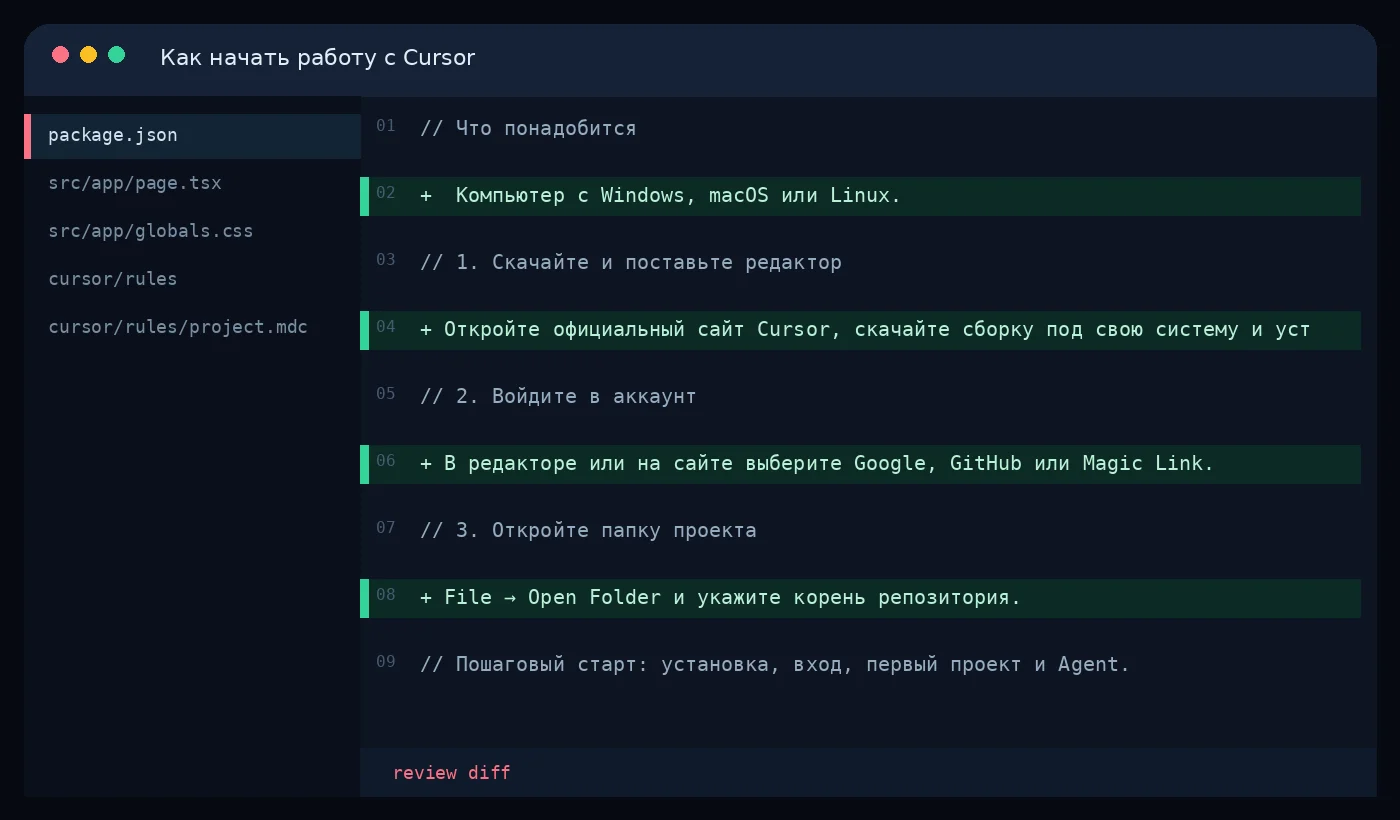
Агент без git тоже работает, но вы не увидите, что он натворил.
4. Выберите режим: Chat, Composer или Agent
- Chat — вопрос, разбор ошибки, «почему падает сборка».
- Composer — несколько файлов за один заход, набросок модуля.
- Agent — задача «сделай и проверь»: правки, терминал, повтор по ошибке.
Для первого дня достаточно Chat и одной короткой задачи в Agent. Не включайте агента «на весь сайт» без правил. Подробнее: Chat, Agent и Composer.
5. Первая задача — узкая
Плохо: «сделай мне интернет-магазин».
Хорошо: «добавь на главную форму с именем и почтой, стили как у соседнего блока, не трогай футер».
В чате укажите файлы через @: @src/app/page.tsx, @src/app/globals.css. Модель не держит весь репозиторий в голове — узкий контекст экономит лимит и уменьшает галлюцинации.
После ответа смотрите diff. Принимайте только понятные куски. Если агент переписал соседний файл «заодно» — откатите и уточните запрет.
6. Проверьте, что ничего не сломалось
- Прогоните ту команду, которой вы обычно собираете проект (
npm run build,pytest, и т.д.). - Откройте страницу или скрипт руками, не верьте зелёной галочке модели.
- Закоммитьте сами. Агент любит отладочные логи и лишние файлы.
Если сборка упала — вставьте вывод в Chat и попросите точечный фикс, а не «пересобери всё».
Что сделать на второй день
Положите в репозиторий короткий .cursor/rules или .cursor/rules/project.mdc: стек, куда не ходить, как коммитить. Тогда не придётся каждый раз писать «у нас Next.js, не трогай .env».
С этого места:
- Правила и агенты
- полное руководство по Rules
- оплата из России, если упёрлись в лимит
- MCP, если агенту нужен браузер или API
Частые ошибки новичков
- Открыли домашний каталог целиком — агент блуждает по фото и загрузкам.
- Десять задач в одном сообщении — diff становится нечитаемым.
- Приняли всё подряд, не глядя — потом час ищете, кто сломал роут.
- Попросили задеплоить прод без правил — агент любит пересобрать всё и забыть порт.